
产品
管理产品系列
学习如何在 管理后台中创建和管理产品系列
在 管理后台中管理产品系列
本指南将向您展示如何在 管理后台中创建和管理产品系列。
什么是产品系列?
产品系列是一组具有共同主题或用途的产品的集合。例如,夏季系列可以包括泳衣、太阳镜和沙滩巾等产品。系列帮助客户找到相关的产品,使浏览商店变得更加容易。
一个产品只能属于一个系列。您可以在编辑产品指南中了解如何设置产品的系列。
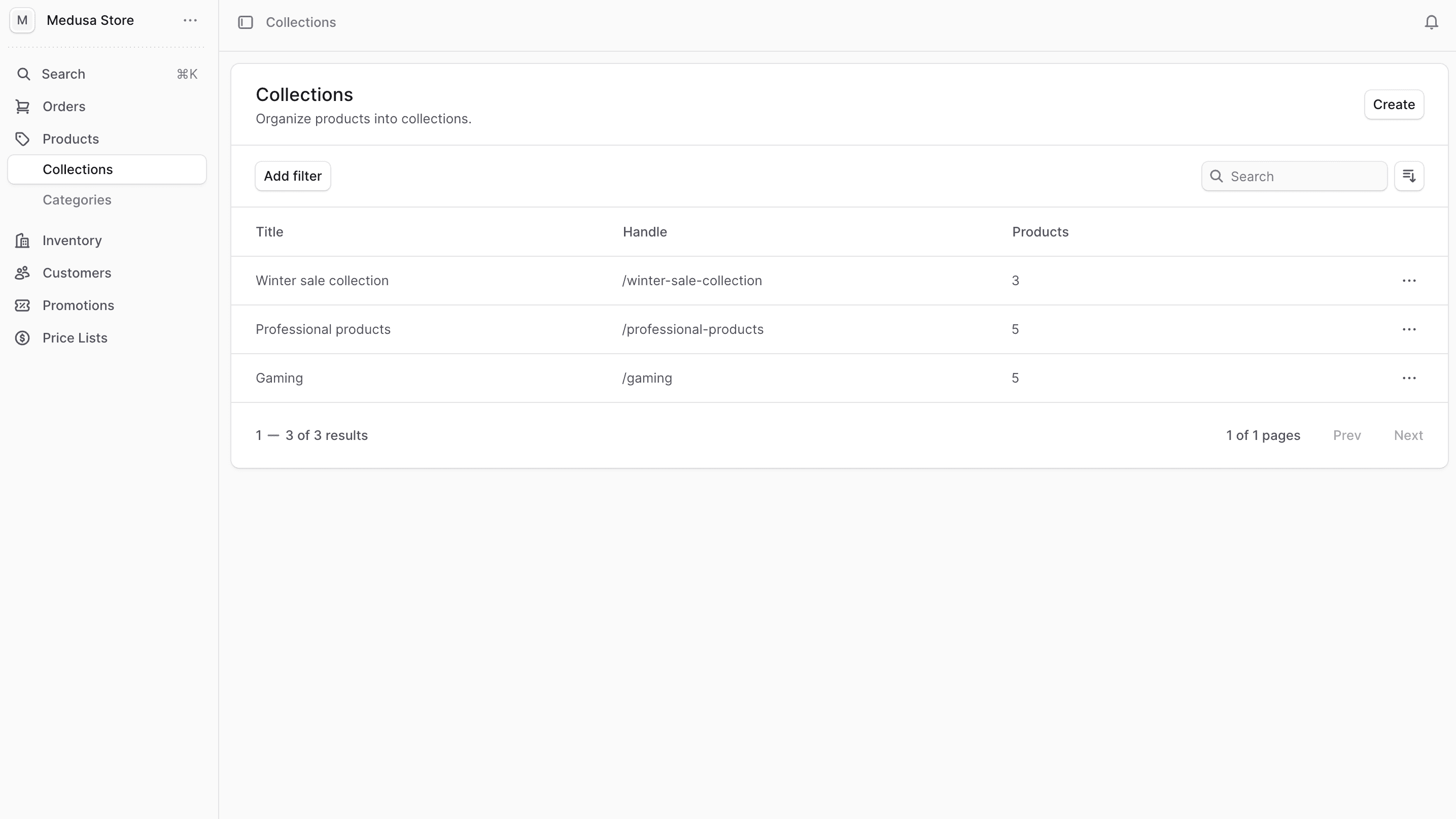
查看所有系列
要查看所有产品系列:
- 进入 产品 → 系列 页面。
- 在这里,您可以查看、筛选和搜索所有系列。
创建系列
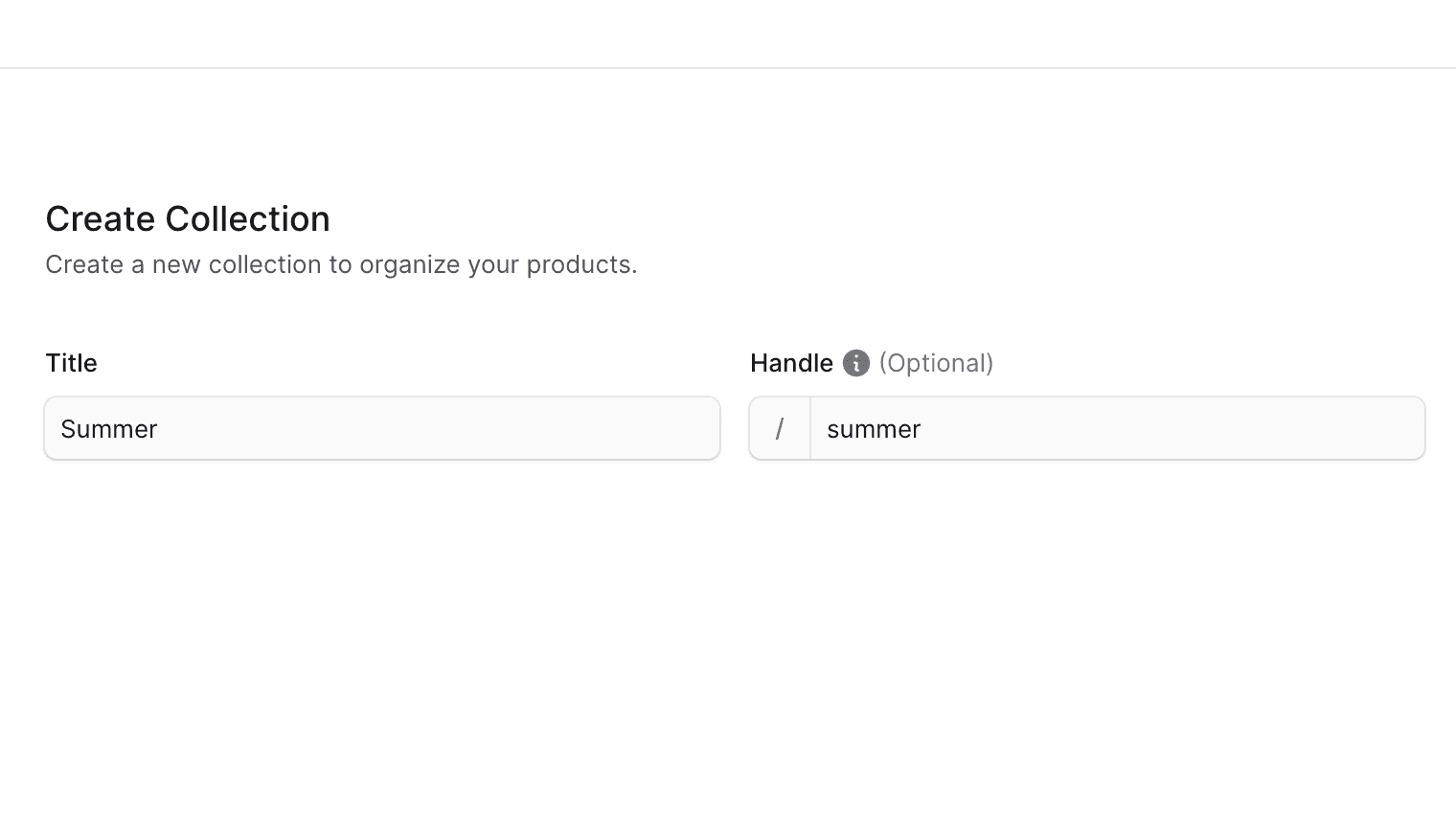
要创建系列:
- 进入 产品 → 系列 页面。
- 点击右上角的"创建"按钮。
- 在打开的表格中:
- 标题:输入系列的名称。
- 句柄(Handle):用于商店前台系列页面的URL。它允许您为系列创建可读性强的URL。句柄必须:
- 在所有系列中唯一
- 只能包含小写字母、数字和连字符(-)
- 如果未指定,将从标题生成一个句柄。
- 完成后,点击"创建"按钮。
查看系列详情
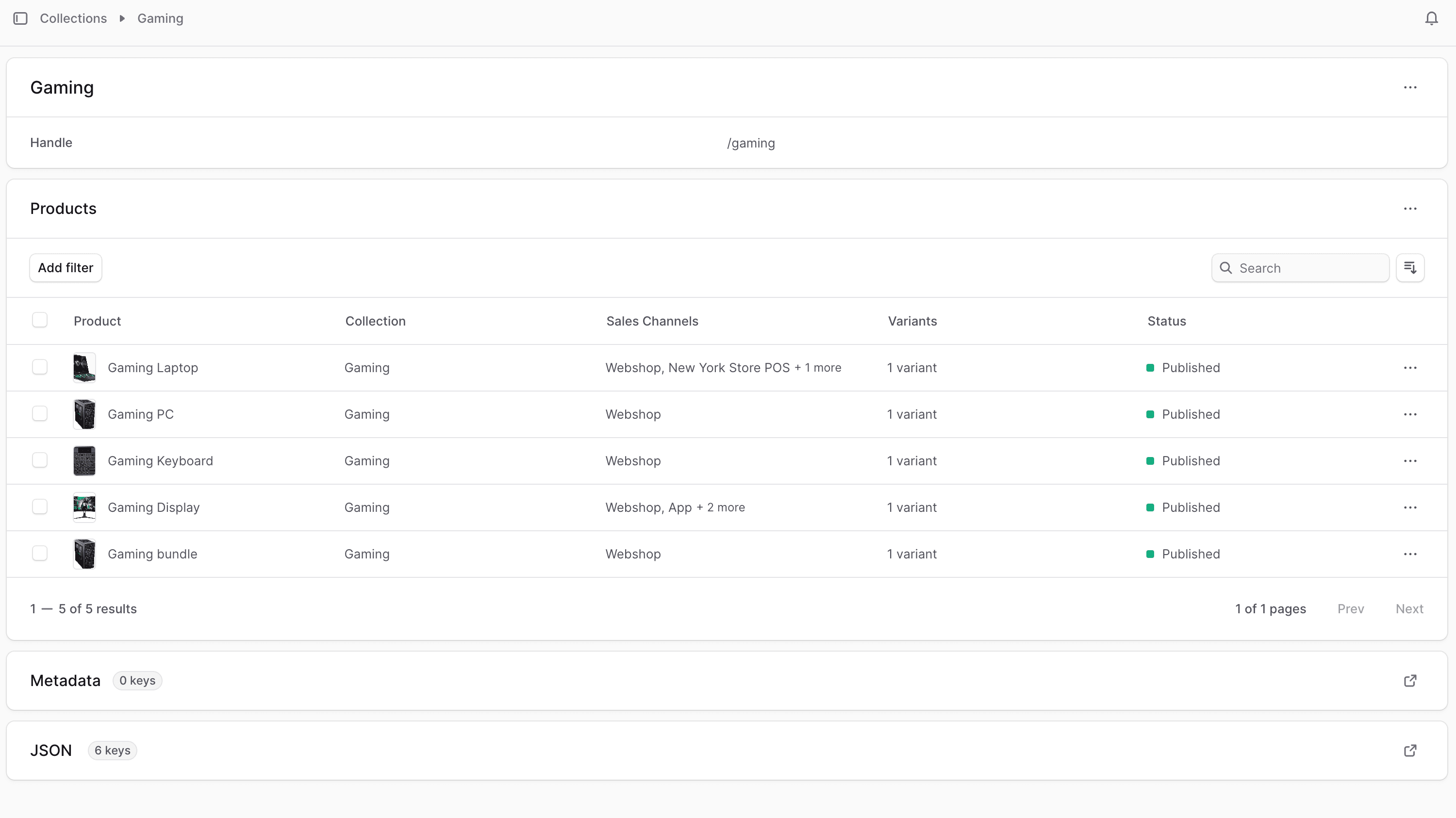
要查看系列的详细信息:
- 进入 产品 → 系列 页面。
- 从列表中选择要查看的系列。
编辑系列
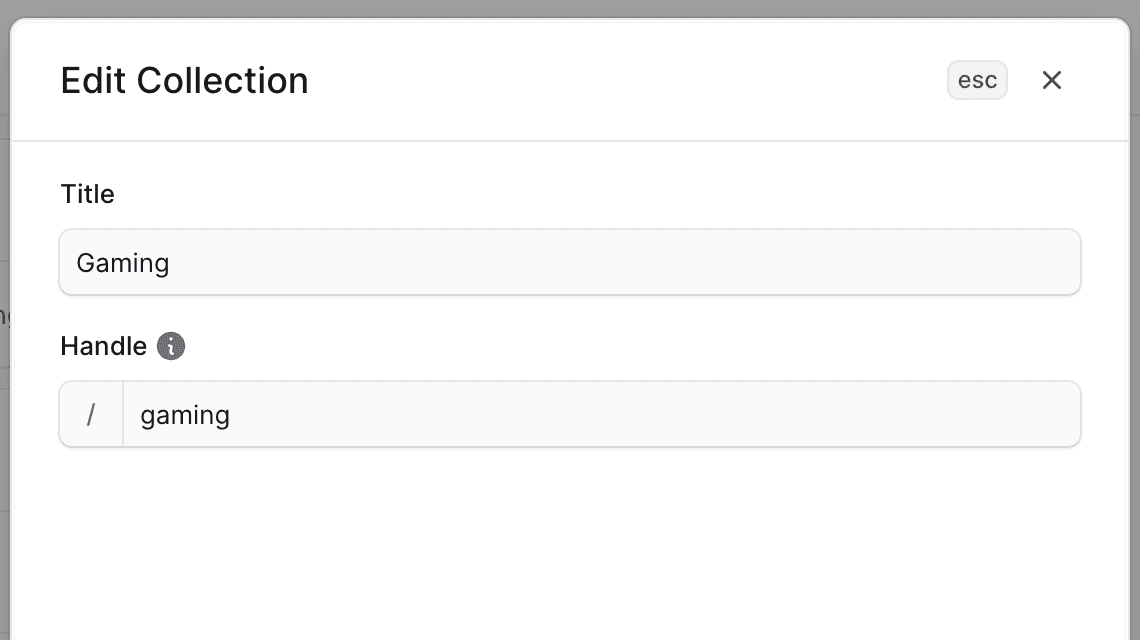
要编辑系列:
- 进入系列的详情页面。
- 点击第一部分右上角的图标。
- 从下拉菜单中选择"编辑"。
- 在打开的侧边窗口中,您可以编辑:
- 系列的标题
- 系列的句柄
- 完成后,点击"保存"按钮。
管理系列元数据
元数据是可以与产品系列关联的自定义键值对数据。这通常由开发人员用于自定义集成或存储有关产品系列的其他信息。
要编辑产品系列的元数据:
- 进入产品系列的详情页面。
- 点击"元数据"部分右侧的图标。
- 在打开的侧边窗口中:
- 管理表格中的键值对。
- 要在某行之前或之后添加新的键值对行:
- 将鼠标悬停在该行上,然后点击其右侧的图标。
- 从下拉菜单中选择"在上方插入行"或"在下方插入行"。
- 要删除键值对行:
- 将鼠标悬停在该行上,然后点击其右侧的图标。
- 从下拉菜单中选择"删除行"。
- 完成后,点击"保存"按钮。
管理系列中的产品
从产品系列的详情页面,您可以管理该系列中的产品。
向系列添加产品
要向系列添加产品:
- 进入系列的详情页面。
- 在"产品"部分,点击右上角的图标。
- 从下拉菜单中选择"添加"。
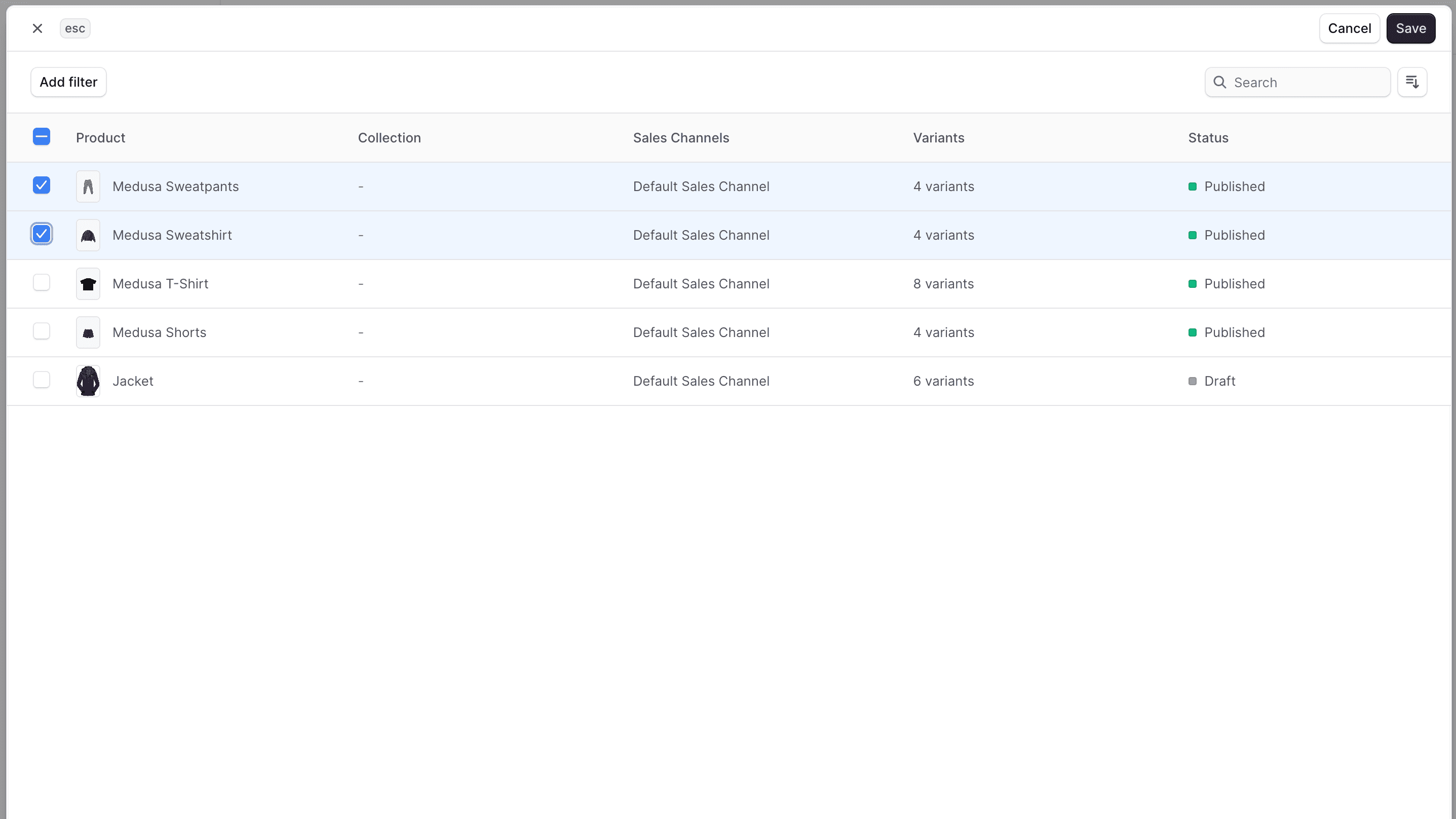
- 从产品列表中,勾选要添加到系列的产品。
- 完成后,点击"保存"按钮。
从系列中移除产品
要从系列中移除产品:
- 进入系列的详情页面。
- 在"产品"部分,找到要从系列中移除的产品。
- 点击产品右侧的图标。
- 从下拉菜单中选择"移除"。
- 在弹出窗口中确认移除产品。
删除系列
删除系列是不可逆的操作。
要删除系列:
- 进入系列的详情页面。
- 点击第一部分右上角的图标。
- 从下拉菜单中选择"删除"。
- 在弹出窗口中确认删除系列。
注意:删除系列不会删除其中的产品。产品将保留在您的商店中,但不再与该系列关联。