
使用技巧
管理后台中的批量编辑器
了解使用批量编辑器的不同技巧和快捷方式
管理后台中的批量编辑器
在本指南中,您将了解使用批量编辑器的不同技巧和快捷方式。
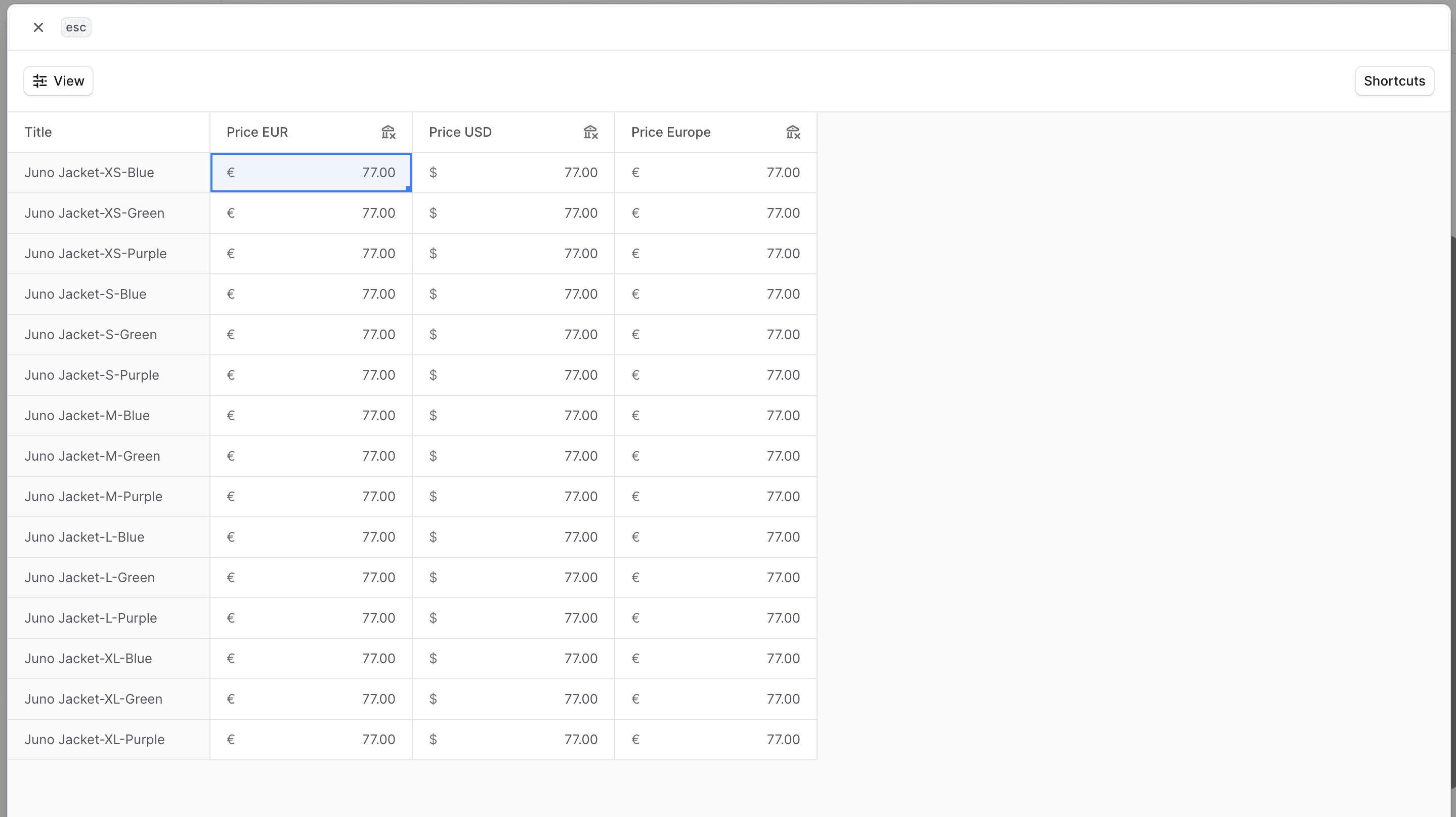
批量管理大量数据
批量编辑器允许您使用类似电子表格的界面编辑价格或数值。它简化了处理大量数据时的编辑过程,并为您提供直观的用户体验。
批量编辑器在哪里?
批量编辑器在管理后台的不同区域中使用:
切换列视图
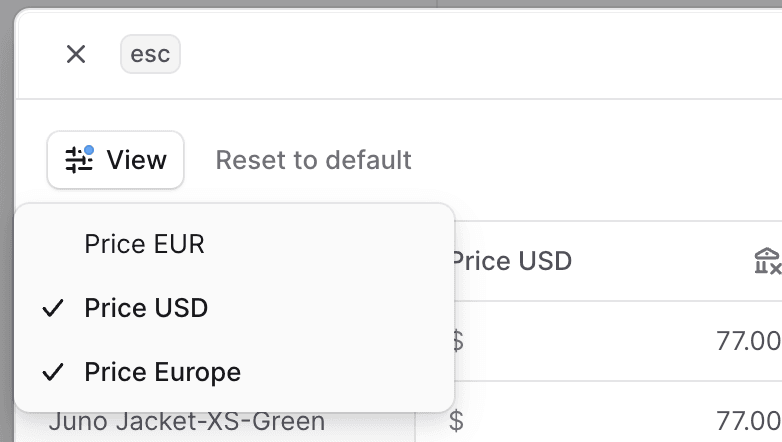
由于批量编辑器可能包含大量列,例如商店支持的不同货币,您可以切换列的可见性以专注于列的子集。
要做到这一点:
- 点击左上角的"查看"按钮。
- 在下拉菜单中点击列来选中或取消选中。
对多个单元格执行操作
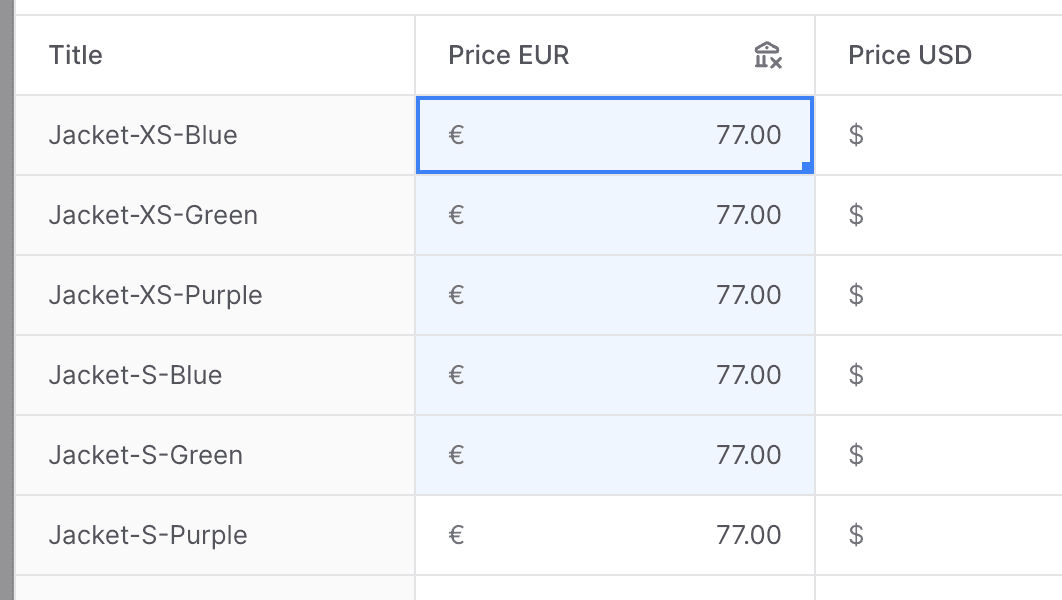
您可以选择多个单元格对它们执行操作。要做到这一点:
- 在单元格上点击并按住鼠标
- 向您要选择的其他单元格方向拖动鼠标。
- 选择完成后,释放按住。
- 对单元格执行操作:
- 按退格键清除所选单元格的值。
- 按Ctrl + Z(Windows)或Cmd + Z(Mac)撤销您对所选单元格所做的更改。
编辑单元格值
在批量编辑器中有多种方式可以编辑单元格的值:
- 要编辑值,点击单元格,然后输入您的新值。
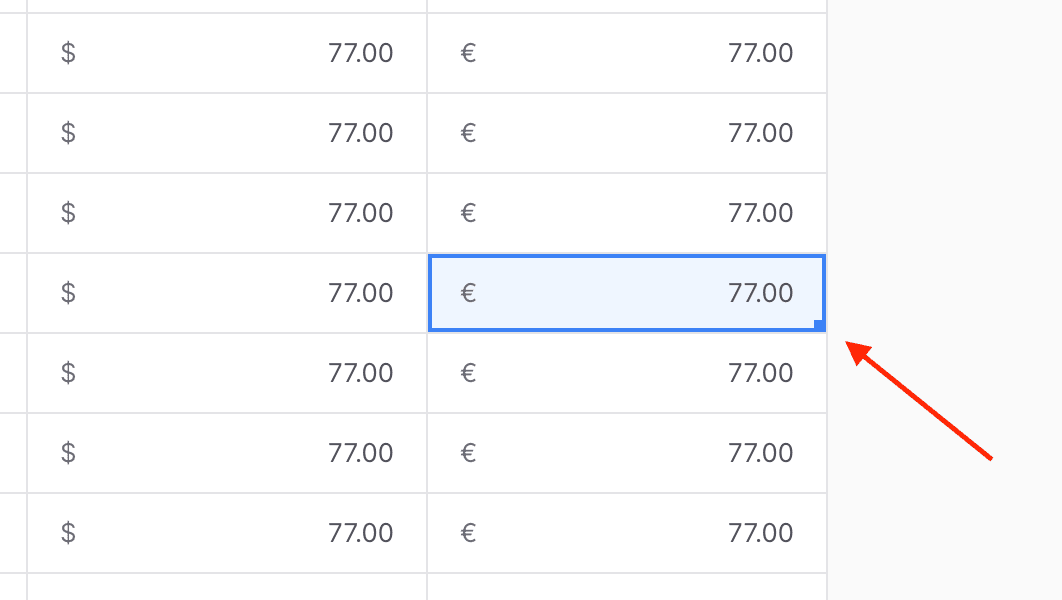
- 要将单元格的值应用到其他相邻单元格:
- 点击一个单元格
- 按住并拖动该单元格角落的蓝色圆点到您想要应用值的下方单元格。
- 完成后,释放蓝色圆点的按住。第一个单元格的值将应用到其他单元格。
快捷键
在使用批量编辑器时,您可以使用以下快捷键:
- Tab:保持当前单元格的值并将焦点移动到下一个单元格。
- 退格键:删除所选单元格的值。
- Ctrl + Z(Windows)或Cmd + Z(Mac):撤销您在当前所选单元格中所做的更改。